
Copier un CD sur une clé USB : méthode simple pour transférer données et audio
En bref
- Copier un CD sur une clé USB dépend du type de disque : données ou audio
- Pour un CD de données, un copier-coller suffit généralement
- Pour un CD audio, il faut une extraction avec un lecteur comme VLC
- Le bon format de clé, souvent exFAT, limite les erreurs de copie
- L’éjection via “Retirer le périphérique en toute sécurité” réduit les risques de corruption
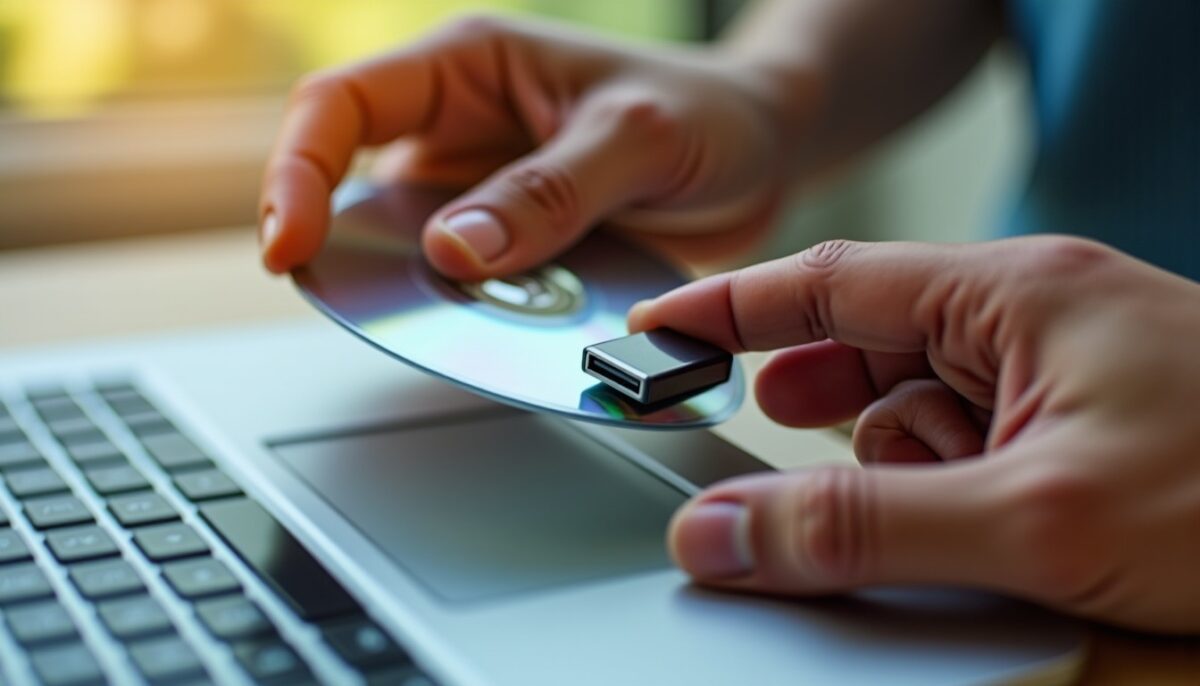
Votre copier un CD sur une clé USB peut échouer pour des raisons simples : mauvais format de clé, confusion entre CDA et MP3, ou disque illisible.
A lire également : Compatibilité Pokémon let’s go et Pokémon épée bouclier : guide HOME et transferts
Ce guide explique la méthode selon le cas, avec des repères concrets et des vérifications rapides. Objectif : transférer vos fichiers de façon fiable.
De quoi avez-vous besoin pour copier un CD sur une clé USB ?
La réussite repose sur trois éléments : un lecteur CD/DVD opérationnel, une clé USB correctement formatée, et une approche adaptée au type de disque. Pour les CD de données, Windows ou macOS suffisent souvent. Pour un CD audio, une extraction est nécessaire.
Lire également : Prix machine hay day : production par niveaux, guide complet pour choisir au bon moment
Un CD standard contient jusqu’à 700 Mo pour des données. En pratique, la taille restante dépend des fichiers et de leur compression. Une clé de 1 Go couvre généralement un seul disque.
- Lecteur de CD/DVD interne ou externe USB
- Clé USB 1 Go minimum, idéalement 8 Go pour plusieurs CD
- Format exFAT recommandé pour la compatibilité Windows, macOS et Linux
- Lecteur audio : VLC ou Windows Media Player
- Optionnel : MusicBrainz Picard pour retrouver automatiquement les métadonnées
Si vous devez choisir entre FAT32 et exFAT, la différence est pratique. FAT32 limite les fichiers à 4 Go. exFAT supprime cette contrainte sur les systèmes modernes.
Pour un cadre fiable, basez-vous sur la documentation officielle de Microsoft et sur les recommandations de Apple concernant les formats de stockage. Cela réduit les surprises lors des transferts inter-OS.
| Type de contenu | Action attendue | Format de sortie conseillé | Temps typique |
|---|---|---|---|
| CD de données | Copier-coller des fichiers | Identique aux fichiers source | 1 à 5 minutes |
| CD audio | Extraction des pistes | MP3 ou FLAC | 3 à 8 minutes |
| CD “images” | Création d’une ISO si nécessaire | ISO | 5 à 15 minutes |
| Clé pour usage multi-appareils | Formatage | exFAT | Variable, ~1 à 3 minutes |
Copier un CD de données vers une clé USB : comment faire ?
Pour un CD de données, l’objectif est simple : transférer les fichiers tels quels. Insérez le disque, ouvrez l’explorateur, sélectionnez le contenu, puis copiez-le sur votre clé USB via le glisser-déposer ou le copier-coller.
Selon votre système, le lecteur apparaît sous un nom du type “DVD Drive” ou “CD-ROM”. Si rien ne s’affiche, testez la lecture du CD ailleurs. Un disque abîmé donne souvent une détection partielle.
Avant la copie, vérifiez le statut de la clé. Si l’espace libre est insuffisant, la copie s’arrête. Sur de gros dossiers, anticipez aussi le temps : il dépend surtout du lecteur et de l’état du disque.
Cas pratique : un petit cabinet comptable peut conserver des justificatifs sur CD. La copie vers une clé USB exFAT permet ensuite d’archiver ces fichiers sur un poste Windows. La méthode reste identique, que ce soit sur des documents PDF ou des archives.
Si vous devez préserver une structure précise, évitez de renommer pendant la copie. Une fois la copie terminée, comparez rapidement la taille totale des dossiers. Cette vérification réduit le risque de fichier manquant.
Copier un CD audio sur une clé USB : faut-il extraire ?
Oui, pour un CD audio, le mécanisme change. Les fichiers .cda ne contiennent pas l’audio comme des MP3. Il faut extraire les pistes avec un logiciel, qui reconstruit le contenu en fichiers lisibles.
Avec Windows Media Player, insérez le disque puis choisissez l’option “Extraire le CD”. Le programme convertit vers MP3 ou WMA selon vos réglages. La copie finale se fait ensuite vers la clé USB.
Avec VLC, ouvrez Médias puis “Convertir/Enregistrer”. Sélectionnez la source “CD”, choisissez le format de sortie et lancez l’extraction. Une fois les fichiers générés, copiez-les sur la clé.
Exemple concret : une association locale qui numérise un fonds de chants peut convertir en FLAC pour garder la qualité. Ensuite, elle peut produire une version MP3 pour l’écoute. Cette double extraction évite de devoir recommencer plus tard.
Pour limiter les erreurs liées au lecteur, nettoyez le CD et évitez les hubs USB non alimentés. Un signal instable peut provoquer des erreurs de lecture pendant l’extraction.
Erreurs fréquentes à éviter pendant le transfert
Plusieurs blocages reviennent tout le temps lors d’un copier un CD sur une clé USB. Les causes principales sont le format de clé, la confusion entre ripping et copie simple, et des problèmes de reconnaissance du disque. Corriger ces points règle la majorité des cas.
Si vous voyez des fichiers qui ne s’ouvrent pas, la source est souvent le mauvais système de fichiers sur la clé. FAT32 bloque les fichiers supérieurs à 4 Go. exFAT est alors une alternative plus robuste.
Lorsqu’un CD n’est pas reconnu, la première action consiste à vérifier le disque. Nettoyez la surface avec un chiffon doux, du centre vers les bords. Si l’erreur persiste, testez le CD sur une autre machine avant de réinstaller des logiciels.
Enfin, l’éjection compte. Le fait de retirer la clé sans validation peut laisser des écritures non terminées. Utilisez la procédure système “Retirer le périphérique en toute sécurité”, surtout après une extraction audio.
Repère chiffré : lors des migrations vers des systèmes modernes, Microsoft indique que le choix du système de fichiers influence directement la compatibilité inter-plateformes. En 2024, plusieurs distributions Linux documentent aussi la lecture/écriture exFAT comme standard pour les supports partagés. Vous réduisez ainsi les “copie impossible” récurrents.
Une vérification utile consiste à contrôler la taille finale. Si vous attendiez 650 Mo et que la clé affiche 480 Mo, la copie est incomplète. Cette approche simple vaut plus qu’un ressenti.
Optimiser le transfert et centraliser vos fichiers
Quand la méthode fonctionne, vous pouvez la rendre plus efficace pour traiter plusieurs disques. Pour une collection, préparez une arborescence sur la clé USB exFAT, puis enchaînez les copies sans déplacer la destination. Le gain vient de l’organisation et de la réduction des manipulations.
Pour un CD audio, l’usage de MusicBrainz Picard améliore le classement. Il récupère souvent les métadonnées comme l’artiste, l’album et les pochettes. Le résultat améliore l’écoute via un lecteur multimédia.
Exemple : un archiviste pour une médiathèque peut stocker les albums numérisés par “année puis artiste”. Les métadonnées normalisées facilitent ensuite la recherche. Cette étape évite des dossiers illisibles après plusieurs transferts.
Si vous prévoyez un accès sur réseau, considérez votre architecture. Un NAS local et un partage SMB demandent parfois une vérification des droits et du format. Commencez par stabiliser la copie en local, puis seulement ensuite basculez sur le partage réseau.
Point de référence : en 2023, le site de la Library of Congress rappelle l’intérêt des formats pérennes pour l’archivage et la conservation. Cette logique s’applique aussi à votre usage personnel : décider d’un format, c’est réduire les recompressions futures.
Sources utiles pour sécuriser votre méthode
Les étapes techniques dépendent des systèmes et des formats. Pour éviter les interprétations, appuyez-vous sur des documents d’organismes reconnus. Ils précisent souvent les limites par système de fichiers et les comportements attendus.
Les références ci-dessous couvrent le stockage, la compatibilité des supports et les recommandations de conservation. Elles complètent l’approche pratique décrite ici.
Sources : Microsoft (documentation sur les systèmes de fichiers et la compatibilité, mise à jour 2023-2024) ; Apple (support technique sur formats de stockage et compatibilités, mises à jour 2024) ; Library of Congress (Digital Formats, recommandations d’archivage mises à jour 2023-2024).
Peut-on copier directement un CD audio sur une clé USB ?
Non, une copie directe ne produit pas des fichiers utilisables comme MP3. Les pistes d’un CD audio sont lues via une extraction. Vous devez convertir les données en formats de fichier, puis enregistrer sur la clé USB.
Quel format de clé USB choisir pour copier un CD ?
Pour une compatibilité large, exFAT est souvent le meilleur compromis. FAT32 limite la taille maximale d’un fichier à 4 Go. Si vos fichiers dépassent cette limite, reformatez avant la copie.
Que faire si le CD n est pas reconnu par le lecteur ?
Commencez par nettoyer le disque, puis testez-le sur un autre ordinateur. Si la détection échoue, suspectez un disque rayé ou partiellement lisible. Dans ce cas, la récupération demande parfois un outil spécialisé.
Combien de temps faut-il pour copier ou extraire un CD ?
Un CD de données se copie souvent en 1 à 5 minutes. Un CD audio nécessite une extraction, généralement 3 à 8 minutes selon la vitesse du lecteur et les paramètres de conversion. Les disques abîmés rallongent le traitement.
Faut-il éjecter la clé USB avant de la débrancher ?
Oui. Utilisez la fonction “Retirer le périphérique en toute sécurité”. Cela termine les écritures en cours et réduit les risques de corruption. Cette étape devient critique après une extraction audio.
Copier un CD sur une clé USB devient fiable quand vous suivez la bonne méthode selon le type de disque. Faites un premier essai sur un CD simple, vérifiez le format exFAT, puis enchaînez. Vous récupérerez ainsi vos contenus, sans recomposer votre bibliothèque plus tard.